


Vous avez repéré un bouton WPS Bbox sur la façade de votre box, sans savoir à quoi il sert ? Il permet de connecter un appareil au WiFi en quelques secondes, sans taper le mot de passe, mais son emplacement change selon le modèle.
À quoi sert le bouton WPS ?
Le WPS (Wi-Fi Protected Setup) est un protocole standard créé en 2007 par la Wi-Fi Alliance. Il équipe la plupart des box internet, dont celles de Bouygues Telecom. Ainsi il supprime la saisie du mot de passe WiFi. Une pression sur le bouton de la Bbox puis sur celui de l'appareil suffit à le connecter en quelques secondes.
Cette méthode par bouton-poussoir est la plus courante et la plus sûre. Il existe aussi une méthode par code PIN à 8 chiffres. Toutefois Bouygues Telecom la déconseille, car des failles de sécurité y ont été identifiées. Notre guide sur comment identifier son modèle de Bbox détaille au passage l'ensemble des voyants et boutons en façade.
Où se trouve le bouton WPS Bbox selon le modèle ?
En effet l'emplacement et le fonctionnement du bouton WPS Bbox varient d'une génération de box à l'autre. Vérifiez donc d'abord la référence de votre modèle, collée sous la box ou à l'arrière.
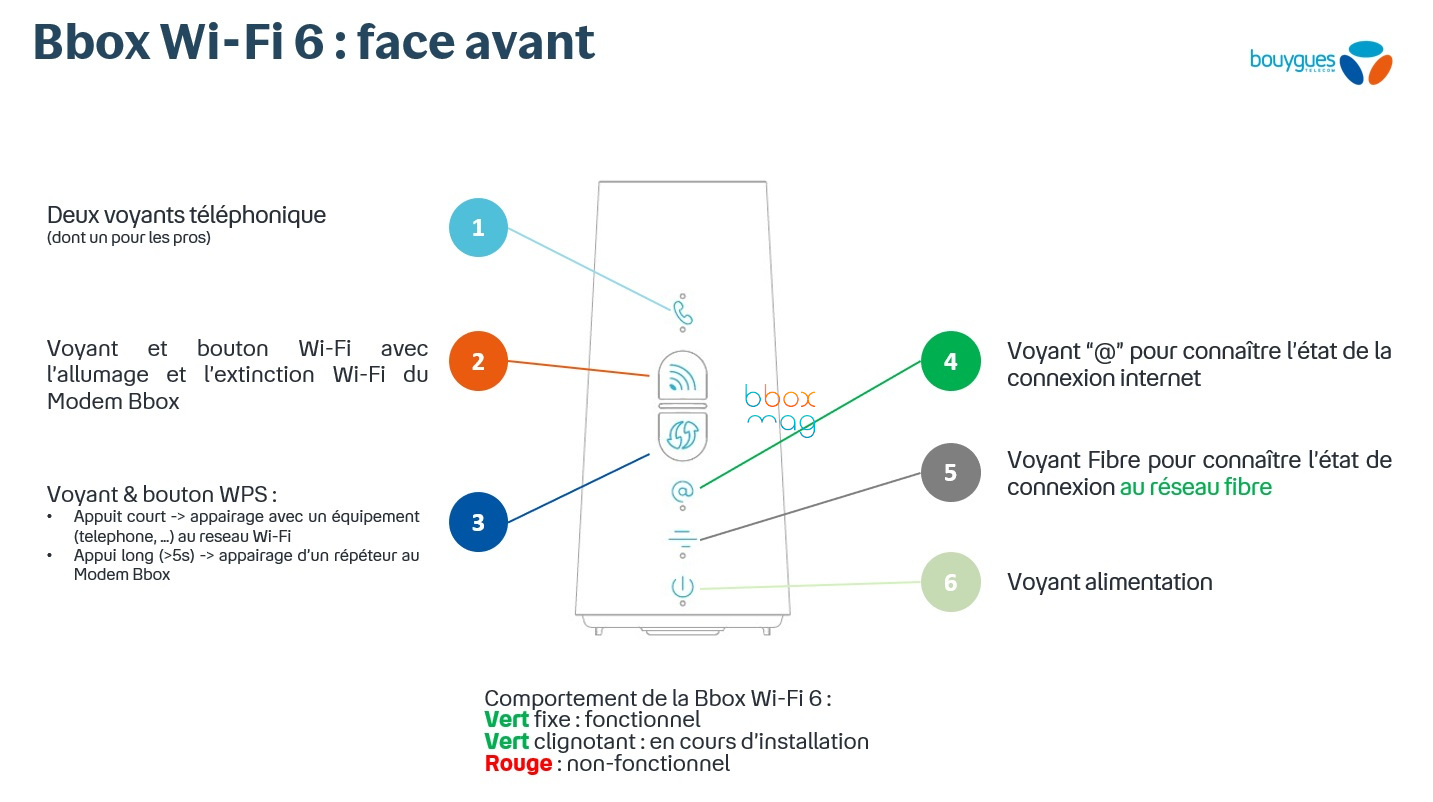
Bbox WiFi 6 (Arcadyan/Vantiva) et WiFi 7 Bi-Band : voyants et bouton WPS en façade
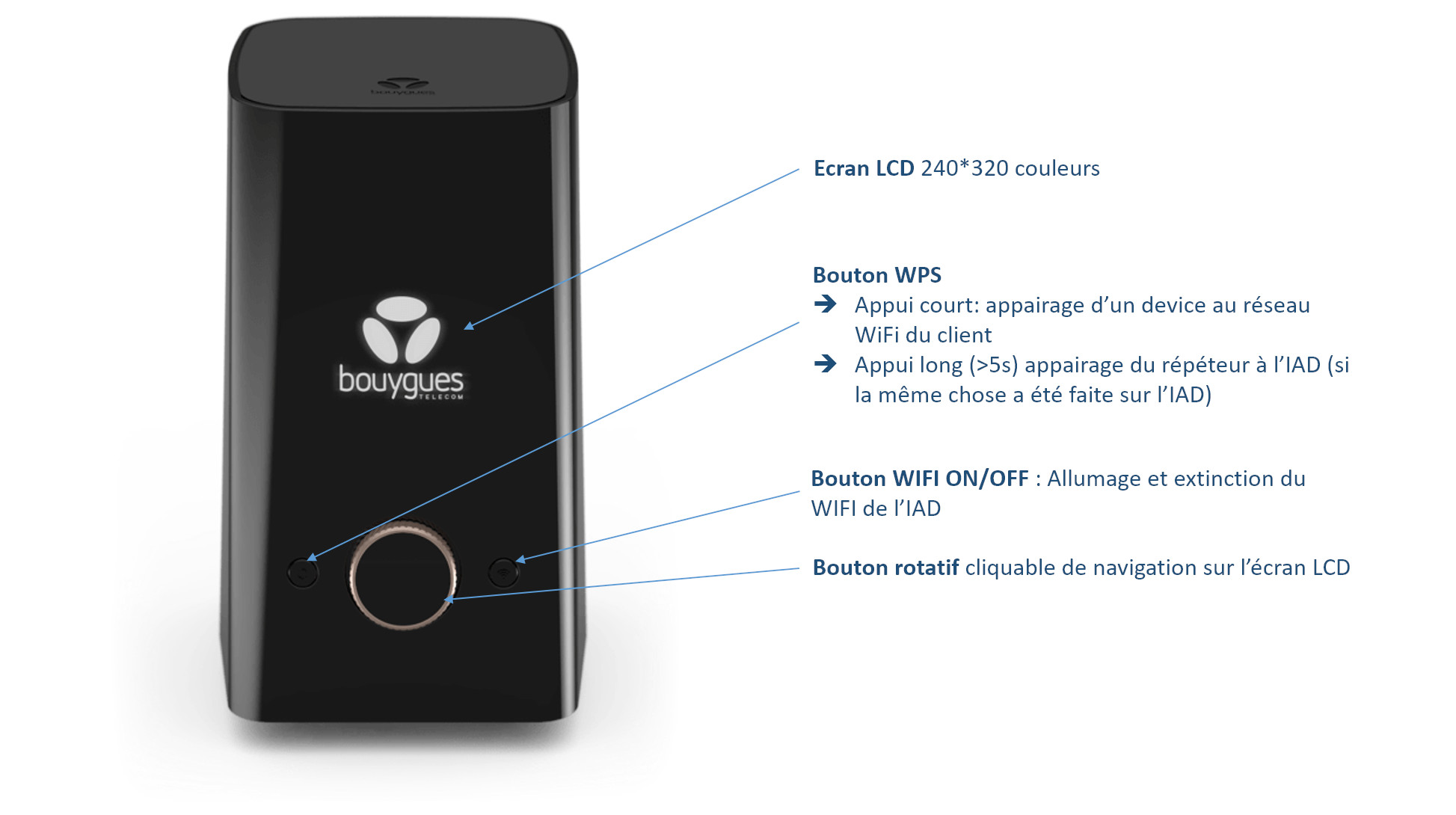
Bbox WiFi 6 / 6E (Sagem) : écran couleur, bouton WPS dédié sur le côté
| Modèle de Bbox | Emplacement du WPS | Durée de la pression |
|---|---|---|
| Wi-Fi 6 / 6E (Sagem, écran couleur) | Bouton dédié sur le côté de la façade | Brève pression, décompte de 120 secondes affiché à l'écran |
| Wi-Fi 6 (Arcadyan/Vantiva, voyants) | Bouton dédié en façade, à côté du voyant WPS | 3 à 5 secondes, voyant clignotant pendant la recherche |
| Wi-Fi 7 Bi-Band (Arcadyan, voyants) | Bouton dédié en façade, à côté du voyant WPS | 3 à 5 secondes, voyant clignotant pendant la recherche |
| Wi-Fi 7 XT (Sagem, écran tactile) | Pas de bouton physique dédié : touchez "Ajouter un nouvel appareil" à l'écran, puis descendez dans le menu jusqu'à WPS | Appui sur WPS à l'écran pour lancer l'appairage |
| Wi-Fi 5 Bbox Sensation | Pas de bouton WPS dédié : maintenir le bouton WiFi en façade | 3 à 5 secondes, LED WiFi clignotante pendant la recherche |
Comment utiliser le bouton WPS Bbox pour connecter un appareil
Le bouton WPS Bbox sert surtout à connecter des équipements tiers sans clavier pratique : imprimante WiFi, caméra de surveillance, TV connectée, enceinte ou objet connecté. Par ailleurs les répéteurs WiFi fournis par Bouygues Telecom s'appairent automatiquement à leur Bbox dès le branchement, sans manipulation ("zéro touch"), sur tous les modèles actuels. Chaque répéteur garde malgré tout son bouton WPS. Il sert à l'appairage manuel ou à la connexion à un routeur autre que la Bbox.
Pour appairer un appareil compatible, allumez-le d'abord et activez son mode WPS. Utilisez pour cela un bouton physique ou ses réglages réseau. Appuyez ensuite sur le bouton WPS de la Bbox selon la durée indiquée pour votre modèle. Le voyant WPS clignote pendant la recherche, puis il se stabilise une fois la connexion établie. Enfin le mode WPS reste actif environ 1 à 2 minutes : lancez donc la connexion sur l'appareil dans ce délai.
Bouton WPS Bbox qui ne fonctionne pas : les solutions
Si rien ne se passe après la pression sur le bouton, vérifiez d'abord que le WiFi de la Bbox est activé (voyant WiFi allumé). Assurez-vous ensuite que l'appareil est bien passé en mode WPS. Les deux actions doivent se faire à quelques secondes d'intervalle, pas à distance l'une de l'autre.
Si l'appareil est ancien, vérifiez aussi sa compatibilité WPS dans son manuel ou sur son emballage. En effet tous les équipements WiFi n'intègrent pas cette fonction.
Le WPS de la Bbox est-il sûr ?
Le WPS par bouton-poussoir reste globalement sûr pour un usage domestique classique. Toutefois Bouygues Telecom recommande d'éviter la méthode par code PIN, plus vulnérable. Le WPS ne se désactive pas sur la Bbox. Seules les mises à jour de la box, déployées automatiquement par Bouygues Telecom, corrigent d'éventuels défauts. De plus le WPS ouvre une courte fenêtre pendant laquelle un appareil à proximité pourrait tenter de se connecter. Il vaut donc mieux ne l'utiliser qu'au moment voulu. Pour le contexte, lisez notre article sur la faille WiFi WPS découverte chez Broadcom.