

Un décodeur b.tv qui tourne bien dans le salon, mais rien sur la deuxième télé ? Voici comment installer l'application b.tv sur Android TV, Google TV, Smart TV Samsung ou LG, appareil par appareil. Le cas du Fire Stick, très recherché, est enfin traité à part.
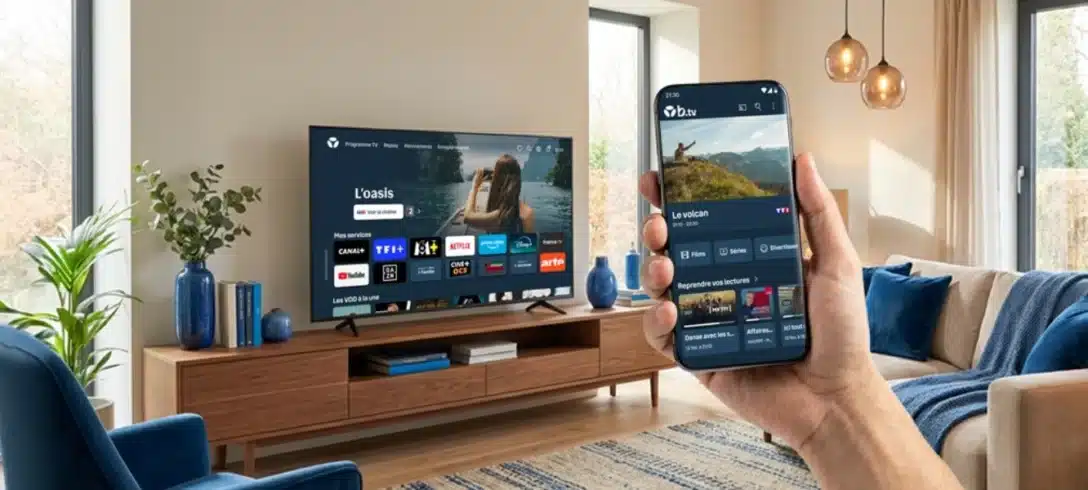
Quels appareils sont compatibles avec b.tv ?
L'application change de nom selon l'écran. Elle s'appelle ainsi b.tv sur mobile et tablette, et b.tv ou b.tv+ sur grand écran. Ce guide explique donc comment installer l'application b.tv sur chaque appareil compatible, et pourquoi ce n'est pas possible sur Fire Stick.
| Appareil | Compatible | Méthode d'installation |
|---|---|---|
| Smart TV Samsung (2020 et plus récents) | Oui | Préinstallée |
| Smart TV LG (2022 et plus récents) | Oui | LG Content Store |
| Android TV / Google TV, Sony, TCL, clé b.tv | Oui (Android TV 9 ou +) | Google Play Store |
| Apple TV | Oui (tvOS 26 ou +) | App Store |
| Ordinateur (PC/Mac) | Oui | Navigateur web, sans installation |
| Amazon Fire TV Stick | Non | Voir alternatives |
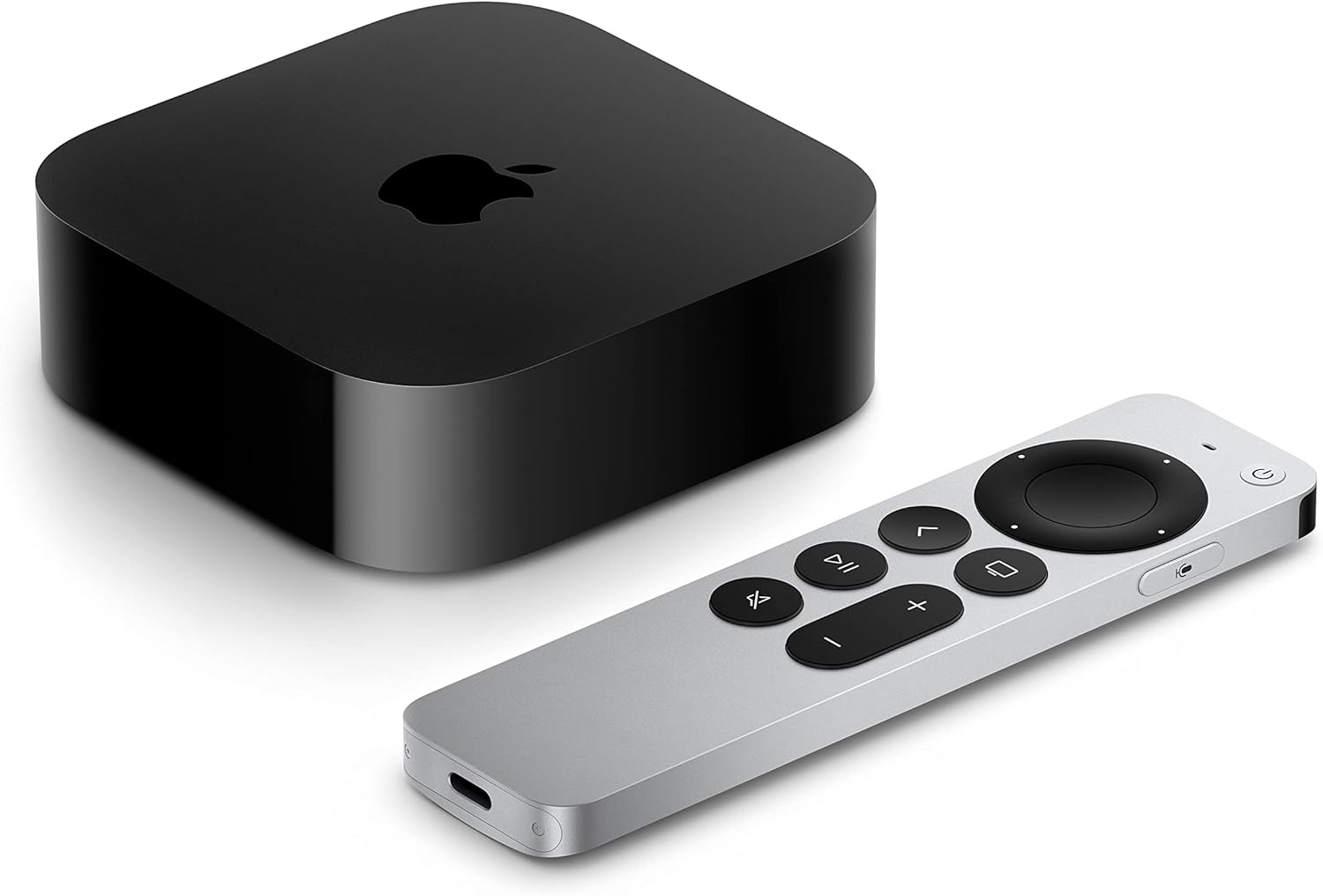
Et sur Apple TV ? L'application b.tv y est ainsi également disponible, à condition de tourner sous tvOS 26 ou une version plus récente. L'installation se fait donc simplement depuis l'App Store, comme n'importe quelle autre application.
Installer l'application b.tv sur Smart TV Samsung
Sur Smart TV Samsung, l'application b.tv+ est en réalité déjà installée par défaut. Il suffit donc de la retrouver dans la liste de vos applications, puis de vous connecter avec vos identifiants Bouygues Telecom habituels. Aucun téléchargement n'est en effet nécessaire dans ce cas précis.
Avant de vous connecter, vérifiez toutefois que votre offre inclut bien l'accès au grand écran. Notre guide sur l'accès à b.tv sur Smart TV selon son offre détaille en effet les cas selon votre Bbox ou votre forfait mobile.
Installer l'application b.tv sur Smart TV LG
Sur les téléviseurs LG sortis depuis 2022, il faut en revanche installer l'application b.tv depuis le LG Content Store. Voici donc la marche à suivre, d'après le guide officiel Bouygues Telecom.
- Depuis l'écran d'accueil, ouvrez l'icône « LG Content Store ».
- Une fois dans le store, cliquez sur la loupe pour accéder à la recherche.
- Tapez « b.tv+ », puis cliquez sur « Installer » sur la fiche de l'application.
- Ouvrez l'icône « b.tv+ » dans votre barre d'applications, puis connectez-vous.
Installer l'application b.tv sur Android TV, Google TV, Sony et TCL
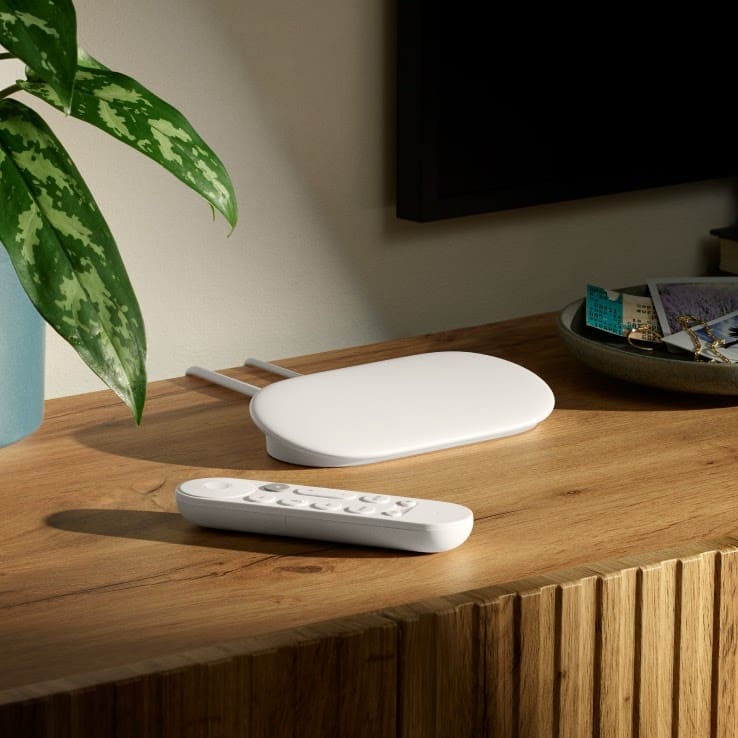
Sony, TCL et tous les appareils sous Android TV ou Google TV (version 9 minimum) suivent ainsi la même procédure, cette fois via le Google Play Store. Cela inclut notamment la clé b.tv officielle, que nous avons testée en détail, ainsi que les clés Google Chromecast.

- Depuis l'écran d'accueil, ouvrez le Google Play Store dans vos applications.
- Une fois dans le Play Store, cliquez sur la loupe pour lancer une recherche.
- Tapez « b.tv+ », puis cliquez sur « Installer » sur la fiche de l'application.
- Ouvrez l'application « b.tv+ » dans votre barre d'applications, puis connectez-vous.
Vous pouvez par ailleurs retrouver l'application b.tv directement sur le Google Play Store. Si la connexion échoue malgré une installation réussie, un problème de version est en effet parfois en cause. Notre suivi des mises à jour de l'application b.tv recense donc les correctifs récents.
Regarder b.tv sur ordinateur (PC/Mac)
Aucune application b.tv n'existe en effet sur ordinateur. Il suffit plutôt d'un navigateur web, sans aucune installation ni téléchargement. Chrome, Firefox, Safari et Edge sont ainsi tous compatibles, que ce soit sous Windows ou macOS.
- Rendez-vous sur bouyguestelecom.fr/tv-direct, renseignez votre identifiant, puis cliquez sur « Je me connecte ».
- Choisissez comment recevoir votre code de sécurité (SMS ou e-mail), puis cliquez sur « Valider ».
- Saisissez le code reçu, puis validez.
- Indiquez votre mot de passe et cliquez sur « Valider ».
- Vous accédez alors à l'ensemble de vos programmes TV en direct.
Pourquoi b.tv n'est pas disponible sur Amazon Fire Stick
b.tv n'est à ce jour pas disponible sur Amazon Fire TV Stick. Bouygues Telecom n'a en effet pas développé de version pour Fire OS, un système propre à Amazon et distinct d'Android TV. La liste officielle des appareils compatibles ne mentionne par ailleurs aucun modèle Fire TV.
Ce sujet revient ainsi très souvent dans les recherches des lecteurs Bbox-Mag. Si vous êtes aussi concerné, dites-le nous donc en commentaire sous cet article : cela nous aide à mesurer l'intérêt réel autour d'un futur développement.
En attendant un possible développement, deux solutions concrètes permettent ainsi de regarder b.tv sur un second écran. La clé b.tv officielle de Bouygues Telecom reste la plus simple. L'application y est en effet déjà installée. Un boîtier Android TV du commerce fonctionne par ailleurs à condition qu'il tourne sous Android TV 9 ou une version plus récente.
Questions fréquentes
L'application b.tv fonctionne-t-elle sur un boîtier Android TV non listé ici ?
Pourquoi mon Fire Stick ne trouve pas l'application b.tv ?
Faut-il un abonnement supplémentaire pour installer b.tv sur un second écran ?
L'application b.tv ne se connecte pas après l'installation, que faire ?
Sources : Bouygues Telecom, appareils compatibles b.tv et b.tv+, Bouygues Telecom, installation de b.tv+ sur TV LG et Android, Bouygues Telecom, regarder b.tv sur ordinateur (consultés le 18 août 2026), forum Bbox-Mag.